

تغییر فونت آیفون یکی از ساده ترین روش ها برای شخصی سازی گوشی شماست؛ اما بسیاری از کاربران تصور می کنند تنها با جیلبریک می توانند فونت سیستم را عوض کنند. در این بلاگ پست، گام به گام و با زبانی ساده به شما نشان می دهیم چگونه بدون هیچ گونه جیلبریک و فقط با استفاده از امکانات رسمی iOS، فونت منوها، متون و اپ های منتخب خود را به دلخواه تغییر دهید. در پایان همچنین با چند ترفندهای مخفی آیفون آشنا خواهید شد
چرا تغییر فونت آیفون اهمیت دارد؟
فونت ها علاوه بر جنبه زیبایی، تاثیر زیادی روی تجربه کاربری دارند. وقتی فونت منوها و متون شما هماهنگ با سبک زندگی و علایقتان باشد، کار کردن با گوشی هوشمند لذت بخش تر می شود. تغییر فونت می تواند به شما کمک کند متون را بهتر بخوانید، چشم های شما کمتر خسته شود و حتی هنگام تهیه اسناد در اپلیکیشن های مثل Pages و Mail، ظاهر حرفه ای تری داشته باشید. همین طور اگر از تغییر تم گوشی های آیفون استفاده کرده باشید، انتخاب یک فونت مناسب باعث می شود تم و فونت با همدیگر هارمونی بصری خوبی بسازند.
محدودیت های iOS و راه حل های قانونی
iOS برای حفظ ثبات و سازگاری سیستم عامل از فونت «San Francisco» استفاده می کند که در تمام بخش های سیستمی (منوها، اعلان ها، عناوین) بدون جیلبریک قابل تغییر نیست. اما این به معنی آن نیست که شما هیچ دسترسی ندارید؛ اپل امکانات زیادی در تنظیمات و درون اپلیکیشن های بومی قرار داده تا بتوانید اندازه، ضخامت، فاصله حروف و حتی فونت های سفارشی را در اپ های پشتیبانی شده استفاده کنید. تمامی روش های معرفی شده در ادامه، به صورت کاملا رسمی و امن بوده و نیاز به دسترسی به فایل های سیستمی ندارند.
تنظیمات پایه: سایز و پررنگ سازی متن
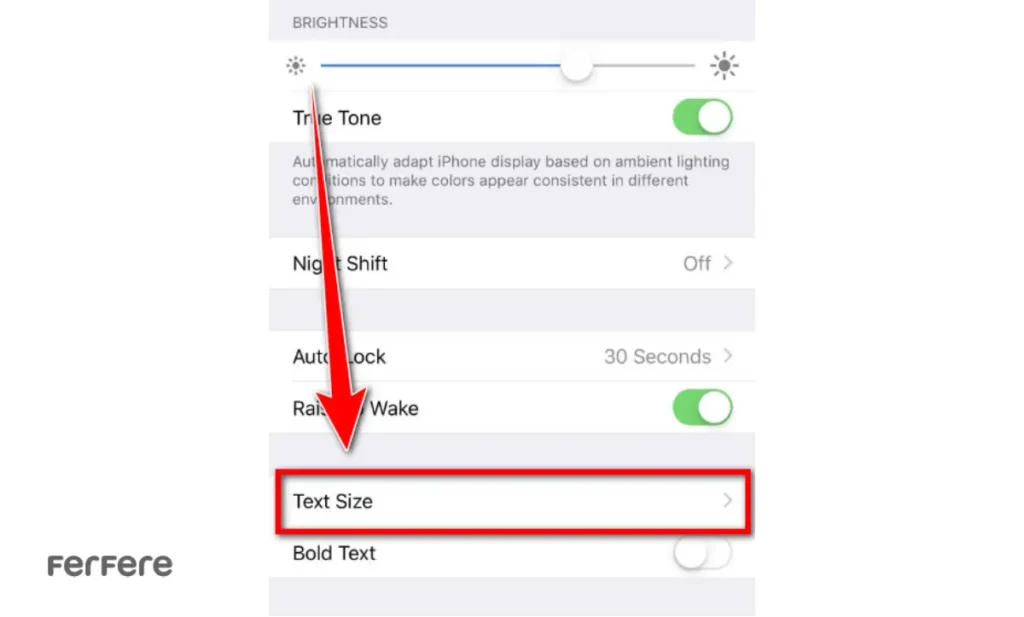
ابتدایی ترین گام برای بهبود خوانایی، تغییر اندازه متن است. کافی است به Settings بروید، وارد بخش Display & Brightness شوید و گزینه Text Size را انتخاب کنید. با حرکت دادن اسلایدر به سمت راست یا چپ، اندازه متن در اپلیکیشن های سیستمی مثل Messages، Notes و Mail تغییر می کند. اگر نیاز دارید تمام متن های منوی سیستم پررنگ تر باشند، گزینه Bold Text در همان صفحه را فعال کنید. پس از یک ری استارت کوتاه، تمام عناوین و منوها با ضخامت بیشتر نمایش داده می شوند و چشم کمتر خسته خواهد شد.
امکانات Accessibility برای خوانایی بهتر
بخش Accessibility در iOS شامل گزینه های پیشرفته ای است که فراتر از تنظیم سایز و ضخامت متن عمل می کنند. پس از ورود به Settings ➔ Accessibility ➔ Display & Text Size می توانید Larger Text را فعال کنید تا امکان انتخاب اندازه هایی بزرگ تر از حد معمول فراهم شود. گزینه Increase Contrast باعث می شود متن و دکمه ها بهتر از پس زمینه جدا شوند و Reduce Transparency شفافیت پس زمینه ها را کاهش می دهد تا کنتراست بیشتر شود. اگر مایلید برای هر اپ به طور مستقل اندازه یا ضخامت متن متفاوتی داشته باشید، بخش Per-App Settings این امکان را می دهد که برای اپ موردنظر خود تنظیمات مخصوص تعیین کنید.
نصب و مدیریت فونت های سفارشی
در این بخش با دو روش اصلی برای افزودن فونت های سفارشی به آیفون آشنا می شویم. ابتدا به سراغ نصب سریع و بی دردسر فونت های رسمی اپل از طریق خود تنظیمات iOS می رویم و بعد از آن، در روش های بعدی، یاد می گیریم چگونه با استفاده از اپ های تخصصی و پروفایل های پیکربندی، فونت های دلخواه خود را دانلود، نصب و مدیریت کنیم.
نصب از طریق تنظیمات iOS
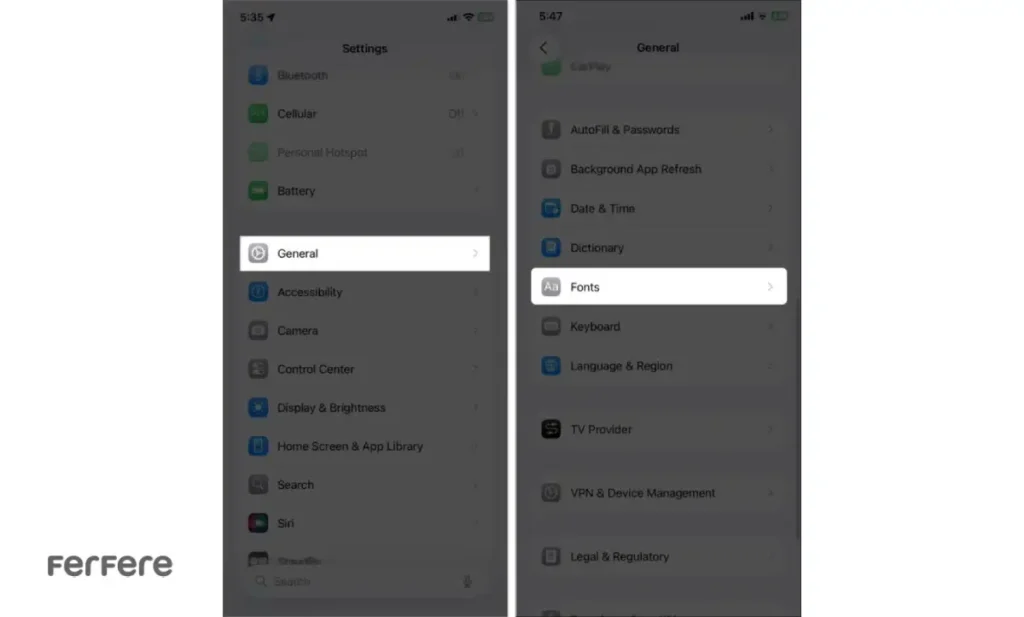
در iOS 13 و بالاتر، مسیر Settings ➔ General ➔ Fonts گزینه ای به نام More Fonts دارد. با ورود به این بخش می توانید بسیاری از فونت های رسمی اپل را دانلود و نصب کنید. این فونت ها بلافاصله در اپ هایی که از فونت های سفارشی پشتیبانی می کنند در دسترس قرار می گیرند.
استفاده از اپ های تخصصی
اپهایی مثل AnyFont، Font Diner و iFont تعداد زیادی فونت رایگان و پولی در اختیار می گذارند. بعد از نصب این برنامهها، کافی است چند مرحله ساده را طی کنید تا فونتها نصب شوند. این فرآیند معمولا با ایجاد یک پروفایل تنظیمات (configuration profile) انجام میشود که میتوانید فونتها رو در قسمت تنظیمات iOS ببینیند.
روش پروفایل با iFont
اگر فایل فونت (TTF/OTF) در اختیار دارید، iFont اجازه می دهد آن را از طریق Files یا مستقیما از کتابخانه Google Fonts وارد کنید. سپس با گزینه Install یک پروفایل به تنظیمات VPN & Device Management افزوده خواهد شد که پس از تایید، فونت به بخش تنظیمات اضافه می شود.
سفارشی سازی فونت در اپ های بومی Apple
اپلیکیشن های بومی مانند Notes، Pages و Mail امکانات داخلی برای تغییر فونت و سبک متون دارند:

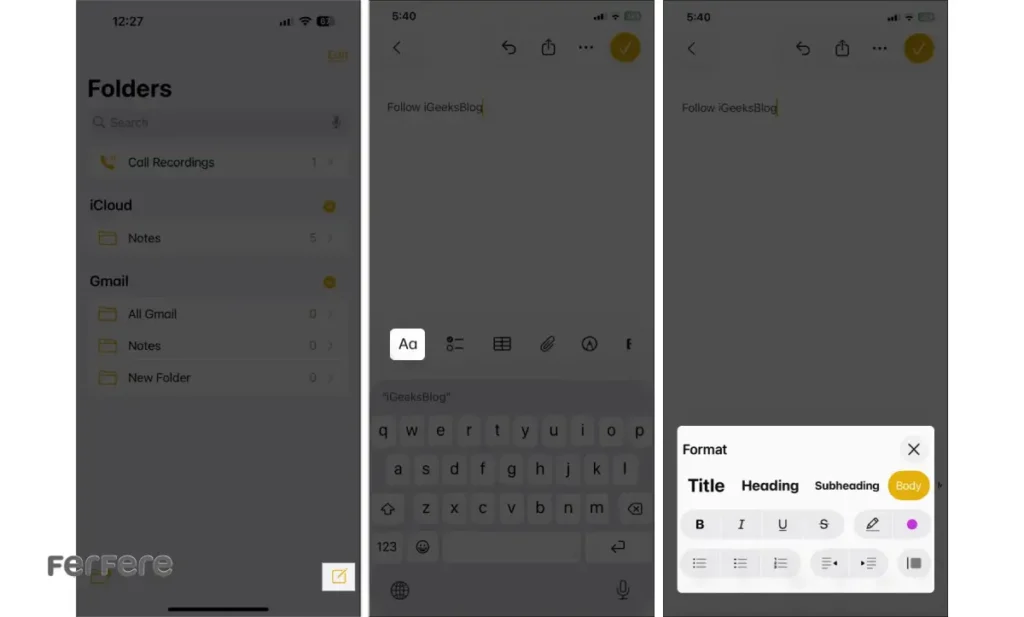
- Notes: پس از باز کردن یک یادداشت جدید، روی آیکون Aa بالای کیبورد ضربه بزنید و از بین سبک های Title، Heading و Body انتخاب کنید. این سبک ها اندازه و فاصله پاراگراف ها را به سرعت تنظیم می کنند.
- Pages/Keynote/Numbers: متن مورد نظر را انتخاب و روی آیکون قلم مو (paintbrush) در نوار ابزار بزنید. سپس از بخش Font، فونت و سبک دلخواه (Regular, Light, Semibold و…) را انتخاب کنید.
- Mail (iOS 26+): هنگام نوشتن ایمیل، روی نوار بالا Aa را لمس کنید و از منوی Default Font گزینه Choose Font را برگزینید تا لیست فونت ها نمایش داده شود.
اپ های برتر برای فونت های جذاب
برای به دست آوردن مجموعه ای گسترده از فونت های متنوع و حرفه ای، اپ های زیر را به شما پیشنهاد می کنیم. هر یک از این برنامه ها امکانات خاص خود را دارد و به سادگی می توانید فونت ها را دانلود، مدیریت و در اپ های مختلف iOS استفاده کنید.
AnyFont
AnyFont یکی از محبوب ترین اپ ها برای نصب فونت های TTF و OTF در آیفون است. پس از اضافه کردن فایل فونت به اپ، AnyFont با تولید یک پروفایل پیکربندی، فونت را به تنظیمات دستگاه شما اضافه می کند. مزیت این روش در سادگی و سرعت نصب است؛ کافی است فایل فونت را از طریق AirDrop، ایمیل یا فایل منیجر به AnyFont منتقل کنید و سپس در تنظیمات iOS آن را فعال کنید. فونت های نصب شده در اپ های بومی مانند Pages و Mail و همچنین در بسیاری از اپ های ثالث قابل دسترسی خواهند بود.
Font Diner
اگر به دنبال فونت های خلاقانه و فانتزی برای پروژه های گرافیکی یا اسناد جذاب هستید، Font Diner انتخاب بسیار مناسبی است. این اپ مجموعه ای از فونت های رایگان و پرمیوم را در اختیار شما قرار می دهد و رابط کاربری آن امکان پیش نمایش سریع هر قلم را فراهم می کند. پس از انتخاب مجموعه دلخواه، با یک لمس ساده می توانید فونت ها را نصب کرده و در اپ هایی مانند Keynote یا حتی برنامه های طراحی ثالث از آنها بهره ببرید.
iFont
iFont ترکیبی از مدیریت فایل و دسترسی مستقیم به کتابخانه Google Fonts است. شما می توانید فایل فونت را از اپلیکیشن Files یا از طریق لینک مستقیم وارد iFont کنید و سپس با ایجاد پروفایل، آن را روی دستگاه خود نصب نمایید. یکی از ویژگی های برجسته iFont امکان بروزرسانی و حذف آسان فونت ها از طریق یک داشبورد منظم است؛ ارائه جزئیات کامل مانند نام فونت، نسخه و تاریخ نصب، کار مدیریت مجموعه فونت ها را برای طراحان و تولیدکنندگان محتوا بسیار ساده می کند.
Fonts – Install Fonts
Fonts – Install Fonts با ترکیب گزینه های رایگان و پرمیوم، مجموعه ای متنوع از فونت های تزئینی، دست نویس و منظم را به شما ارائه می دهد. این اپ به خوبی با iOS یکپارچه شده است و پس از نصب فونت ها، آن ها را در بخش Fonts تنظیمات دستگاه نمایش می دهد. اگر به دنبال فونت هایی هستید که برای شبکه های اجتماعی یا استوری های اینستاگرام مناسب باشند، این اپ یکی از بهترین گزینه ها است.
Font Generator
Font Generator جایگزینی سبک برای ایجاد متن های تزئینی و فانتزی در پیام ها و شبکه های اجتماعی است. برخلاف سایر اپ ها که فونت را به تنظیمات سیستمی اضافه می کنند، این برنامه با فراهم کردن استایل های مختلف – از کلاسیک تا کارتونی – به شما اجازه می دهد متن خود را به صورت کپی/پیست در هر اپلیکیشنی وارد کنید. این روش برای کسانی که فقط به فونت های خاص در چت یا پست های شبکه های اجتماعی نیاز دارند، بسیار کاربردی و سریع است.
با استفاده از این اپلیکیشن ها، می توانید به راحتی فونت های جذاب و متناسب با سلیقه تان را در آیفون نصب و مدیریت کنید و تجربه ای متفاوت از کار با تغییر فونت آیفون را رقم بزنید.
استفاده از فونت های اختصاصی در اپ های ثالث
طراحان و تولیدکنندگان محتوا اغلب از اپلیکیشن های ثالثی مثل Canva، Procreate و Notion استفاده می کنند. این برنامه ها با پشتیبانی از فونت های نصب شده شما، اجازه می دهند پروژه های منحصر به فرد و متناسب با سبک شخصی خود خلق کنید. کافی است در تنظیمات متن، بخش فونت را باز کنید و از دسته My Fonts یا لیست فونت های سیستم، گزینه دلخواه را برگزینید.
رفع مشکلات رایج و نکات امنیتی
اجرای تنظیمات فونت معمولا بدون مشکل است، اما اگر فونت در اپلیکیشن ها نمایش داده نشد، موارد زیر را بررسی کنید:
- پروفایل نصب شده را در Settings ➔ General ➔ VPN & Device Management حذف و دوباره نصب کنید.
- دستگاه را یک بار ری استارت نمایید.
- مطمئن شوید اپِل استور یا منابع رسمی را برای دانلود اپ ها و فونت ها استفاده کرده اید تا از خطر بدافزار جلوگیری کنید.
- پیش از نصب هر پروفایل ناشناخته، حتما از اطلاعات مهم خود بکاپ بگیرید.
بازگشت به فونت پیش فرض
در صورتی که بخواهید به حالت اولیه برگردید:
- همه پروفایل های فونت را در Settings ➔ General ➔ VPN & Device Management پاک کنید.
- در Display & Brightness ➔ Text Size اندازه را به وسط برگردانید.
- گزینه Bold Text را غیرفعال کرده و پس از ریستارت، فونت اصلی «San Francisco» به طور کامل بازیابی می شود.
نتیجه گیری
در پایان، سفارشی سازی فونت آیفون بدون نیاز به جیلبریک نه تنها ظاهر دستگاه شما را منحصر به فرد می کند، بلکه خوانایی و تجربه کاربری را نیز به طور چشمگیری ارتقا می دهد. با پیروی از روش های ارائه شده از نصب سریع فونت های رسمی اپل تا استفاده از اپ های تخصصی و پروفایل های پیکربندی می توانید هر سبک فونتی را که می پسندید به آیفون خود بیاورید. حالا نوبت شماست: فونت دلخواهتان را انتخاب کنید، مراحل را اجرا کنید و از نتیجه نهایی لذت ببرید
اگر قصد خرید آیفون جدید یا تهیه لوازم جانبی حرفه ای را دارید، یا می خواهید از جدیدترین اپ ها و فونت ها مطلع شوید، حتماً به فروشگاه اینترنتی فرفره سر بزنید. ما در فرفره منتظر شما هستیم تا تجربه ای بی نظیر از کار با آیفون داشته باشید!
سوالات متداول
می توان با استفاده از تنظیمات رسمی iOS و اپ های معتبر فونت منوها و متون اپ های پشتیبانی شده را بدون جیلبریک تغییر داد.
در Settings به بخش Display & Brightness ➔ Text Size بروید و با حرکت اسلایدر اندازه متن را تنظیم کنید.
در Settings ➔ Display & Brightness گزینه Bold Text را فعال کنید تا پس از ری استارت متن ها پررنگ شوند.
در iOS 13 به بعد به Settings ➔ General ➔ Fonts ➔ More Fonts بروید و فونت های رسمی را دانلود کنید.
با اپ هایی مانند AnyFont یا iFont مجموعه فونت را اضافه و پروفایل پیکربندی را در VPN & Device Management نصب کنید.
فایل فونت را از طریق Files یا Google Fonts وارد iFont کرده و با گزینه Install پروفایل آن را تایید کنید.
در Notes روی آیکون Aa بالای کیبورد ضربه بزنید و از سبک های Title، Heading یا Body استفاده کنید.
در Pages متن را انتخاب و روی آیکون قلم مو بزنید سپس از بخش Font فونت و سبک دلخواه را انتخاب کنید.
در Mail هنگام نوشتن ایمیل روی Aa ضربه بزنید، از منوی Default Font گزینه Choose Font را انتخاب کنید.
اپ های AnyFont، Font Diner، iFont، Fonts – Install Fonts و Font Generator از محبوب ترین گزینه ها هستند.
در اپ ثالث پروژه جدید بسازید، در تنظیمات متن بخش فونت را باز کنید و فونت های موجود را از My Fonts انتخاب کنید.
پروفایل های نصب شده را در Settings ➔ General ➔ VPN & Device Management حذف کرده و گزینه Bold Text را غیرفعال کنید.






